
先掌握這幾件事
- 不需要在本站下載 APK 或安裝 App。先在一般瀏覽器開啟首頁,再載入遊戲。
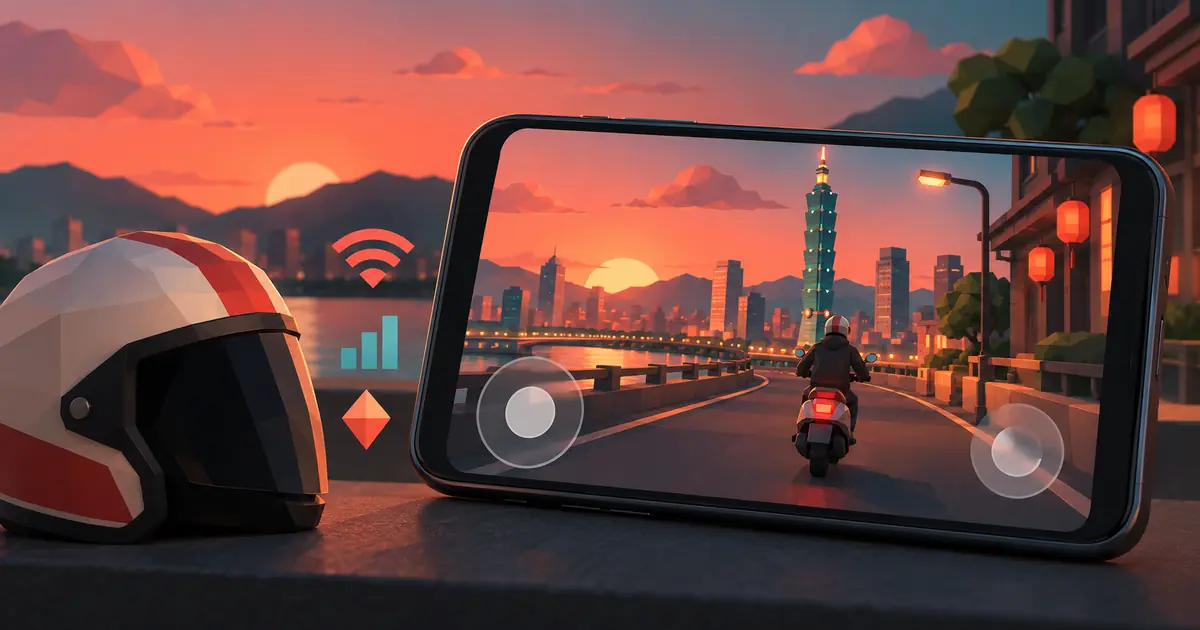
- 步行用左側搖桿移動、右側滑動看四周;駕駛改用油門與煞車踏板,搖桿負責轉向。
- 先用「自動」或「低」畫質排查。清除網站資料可能影響進度,別把它當作第一步。
手機可以玩嗎?先選對開啟方式
遊戲主選單提供「觸控」操作頁,手機玩家可以透過瀏覽器進入,不需要在本站註冊或安裝遊戲程式。它仍要下載城市與圖像資源,並由裝置即時繪製 3D 畫面;免安裝不代表離線,也不代表手機不會使用網路、電量或圖形資源。 回到首頁開始遊戲 ↗
- 用裝置的一般瀏覽器開啟本站首頁;若是從社群 App 的內建瀏覽器進來,可改用裝置瀏覽器重新開啟。這是排查建議,並非所有內建瀏覽器都不能玩。
- 建議在載入前轉成橫向,讓遊玩區與觸控按鈕有較多空間。方向鎖定的操作依裝置而異。
- 按「開始遊戲」,等遊戲內的資源進度完成,再從主選單開始。不要在還載入時連續重整。
- 先查看主選單的「操作說明 → 觸控」,用短距離步行檢查搖桿與視角,再上車練習。
如果首頁文字與按鈕正常,但遊玩區一直無法完成載入,先查看遊戲進度是否仍在變動。若進度完全停住,確認其他網頁能正常開啟,再回到首頁重新載入遊戲一次。首頁與城市資源的載入是不同階段,按鈕出現不代表城市已經載完。 回到首頁遊玩區 ↗
觸控操作:步行、機車與選單分開記
電腦的 W、F、M、T 只是鍵盤操作,不能直接當作手機按鈕。觸控介面會按角色步行或駕駛狀態切換。若你能用搖桿轉向卻無法前進,先確認是不是已上車:駕駛需要油門踏板,不是只把搖桿往前推。
| 狀態 | 功能 | 觸控方式 |
|---|---|---|
| 步行 | 移動與視角 | 左側搖桿移動;在右側滑動調整視角。 |
| 步行 | 衝刺、跳躍、互動 | 搖桿推到底或用衝刺鍵;使用「跳」與「互動」按鈕。 |
| 通用 | 上車與下車 | 靠近交通工具,使用「上下車」按鈕。 |
| 駕駛 | 前進、煞車、倒車 | 使用油門與煞車踏板;左側搖桿控制轉向。 |
| 駕駛 | 手煞車與鏡頭 | 使用「手煞」與「鏡頭」按鈕,先低速試操作。 |
| 選單 | 任務、地圖與暫停 | 點「手機」「地圖」「暫停」;任務在遊戲內手機中。 |
看路時先把視角調到自己容易判斷方向的位置,再用短按油門練習。手指如果壓在搖桿或其他按鈕上,右側滑動可能不會產生預期的鏡頭效果;改在沒有被按鈕占用的區域滑動。進入手機或地圖後,先完成選單操作並關閉,再回到移動與駕駛。
先看症狀:載入慢、黑畫面與卡頓不是同一件事
| 畫面狀態 | 先檢查 | 下一步 |
|---|---|---|
| 進度還沒完成 | 網路是否正常、進度是否仍在變動 | 保持頁面在前景等待;若停住,先確認其他網頁能正常開啟,再回到首頁重新載入遊戲。 |
| 選單正常,城市黑畫面或局部破圖 | 畫質與圖形支援 | 先改成低畫質再比較,必要時換一般瀏覽器或裝置。 |
| 城市看得到,但移動斷斷續續 | 裝置負載與畫質 | 關掉其他高負載 App 或分頁,調低畫質並觀察 FPS。 |
| 畫面正常,按鍵或觸控沒反應 | 選單是否開著、操作是否對應當前狀態 | 關閉地圖/手機,點遊玩區,重新按正確的觸控按鈕。 |
| 切換 App 後進度或畫面異常 | 是否被系統暫停或重新載入 | 回到同一頁檢查;長時間遊玩盡量維持遊戲在前景。 |
表格是一般瀏覽器 3D 遊戲的排查順序,不代表已診斷出你的故障。黑畫面可能有多種原因;「網速快」不能單獨證明圖形渲染一定正常,「換瀏覽器好了」也不等於已找出原瀏覽器的具體問題。一次只改一個條件,才有可比較的結果。
畫質怎麼設?先求能穩定遊玩
2026 年 10 月 6 日核對時,遊戲的畫質選項為「自動、低、中、高、極致」,並提供「顯示 FPS」。遊戲也直接提示「畫面卡頓時請調低畫質」。新手可以先用自動;若城市載入後不順,再改低畫質做比較,等操作穩定後才逐步提高。
- 先停在一個容易辨認的位置,把畫質改成低,觀察原本卡頓的情況是否改善。
- 需要比較時開啟 FPS 顯示,在相同位置、相近操作下觀察;不以單一瞬間的數字判斷整段體驗。
- 關閉不必要的影音、遊戲或其他高負載分頁,再觀察變化。手機已明顯發熱時,先讓裝置降溫再試。
- 想提高畫質時一次升一級;若轉向或煞車又變得難以判斷,回到較穩定的設定。
瀏覽器 3D 畫面常使用 WebGL。MDN 說明,除了瀏覽器支援,裝置本身也需要相應圖形能力。因此不能只憑瀏覽器名稱保證流暢,也沒有在本指南中設定一個適用所有手機的最低型號或固定 FPS 目標。 MDN:WebGL 支援 ↗
黑畫面或載入失敗:從低成本步驟開始
- 確認你已按首頁的「開始遊戲」,並查看遊戲內的載入進度。首頁按鈕正常不代表城市已載完。
- 若進度有變動,保持頁面在前景等待;若完全停住,先確認其他網站是否也連不上。
- 確認網路正常後,重新載入一次;避免連續點重整,讓每次都回到資源載入起點。
- 進得了選單但城市畫面異常時,先用低畫質;再用更新過的一般瀏覽器或另一台裝置比較。
- 回到首頁,用同一組設定重新試一次;若在不同裝置與網路下都失敗,可能需要等待遊戲修正或服務恢復。
這些步驟能縮小問題範圍。如果仍無法遊玩,記下裝置與作業系統、瀏覽器名稱、畫質設定,以及卡在載入、主選單還是進城後。能穩定重現的步驟,比只說「不能玩」更有助於判斷問題。
手機玩家常問:下載、方向與存檔
iPhone 或 Android 一定都能流暢玩嗎?
不能保證。遊戲有觸控支援,但實際結果還受裝置圖形能力、可用記憶體、瀏覽器與網路影響。先測試步行、轉向和煞車是否可用,再決定是否繼續長時間遊玩;如果低畫質仍不順,改用電腦也是實際的選擇。
需要下載手機版 APK,或把網站加入主畫面嗎?
從首頁按「開始遊戲」即可在瀏覽器遊玩,不需要下載 APK,也不要求加入主畫面。想再次進城時,直接回到首頁即可。不要把名稱相似的下載頁當成本站提供的遊玩方式。
橫向、全螢幕、劇院模式有什麼不同?
橫向是裝置方向;全螢幕取決於瀏覽器與裝置支援;首頁的劇院模式則是放大網頁中的遊玩區。三者不等於降低畫質,也不保證提升效能。若全螢幕無法使用,先保持橫向,在首頁的一般遊玩區繼續遊玩。
為什麼換瀏覽器或用隱私模式後,進度不同?
瀏覽器的儲存有來源與使用模式的區分;MDN 也說明,隱私模式的本機儲存會在關閉後清除。實務上請固定從首頁進入,使用同一個裝置與瀏覽器,不要假設不同裝置或瀏覽器會同步進度。 MDN:瀏覽器儲存 ↗
資料來源與核對方式
本文於 2026 年 10 月 6 日核對遊戲鍵盤、觸控與設定頁。裝置排查是依瀏覽器圖形與儲存機制整理的建議,未宣稱測遍所有 iPhone/Android 型號,也不保證特定 FPS。
- 臺北 GTA 首頁:觸控操作與遊戲設定 ↗回到首頁,載入遊戲後查看觸控按鈕、畫質與 FPS 選項。
- MDN:WebGL 與裝置圖形支援 ↗用來解釋瀏覽器 3D 繪圖仍依賴硬體能力,不能只用網速判斷。
- MDN:Web Storage API ↗不同瀏覽器與隱私模式的儲存背景,用於理解進度可能存在差異。